


KineMaster - Video Bearbeiten
4,413.50K Bewertungen
App-Details
- Version
- 8.1.12.36540.GP
- Aktualisiert am
- Lizenz
- Free
- Downloads
- 500.000.000+
- Entwickler
- KineMaster, Video Editor Experts Group
- Kategorien
- Videoplayer & Editors
- Plattform
- Android, iOS
Screenshots
 Analyse von AppCompare
Wenn du zum ersten Mal ein Video auf dem Handy schneiden willst, hilft ein klarer erster Versuch mehr als eine lange Liste von Werkzeugen. Bei KineMaster würde ich mit einem kurzen Clip beginnen, statt gleich ein großes Projekt zu planen: So lernst du den Ablauf kennen und siehst schnell, ob dir die Bearbeitung auf dem kleinen Bildschirm liegt.
Was dich beim ersten Öffnen erwartet
KineMaster ist eine Videoeditor-App für Android. Entwickelt wird sie von KineMaster, Video Editor Experts Group. Die App ist kostenlos; über Google Play sind In-App-Käufe von 0,70 € bis 64,99 € möglich. Im Play Store erreicht sie eine durchschnittliche Bewertung von 4,4 bei rund 6,1 Millionen Bewertungen und kommt auf über 500 Millionen Installationen. Diese Reichweite sagt nicht automatisch, dass jeder Arbeitsstil passt, aber sie zeigt, dass die App für viele Menschen ein vertrautes Werkzeug geworden ist.
Die Altersfreigabe lautet USK ab 0 Jahren. KineMaster erschien am 26. Dezember 2013; die aktuelle Android-Version ist 8.1.12.36540.GP und setzt Android 8.0 oder höher voraus. Für dich ist vor allem wichtig, dass die Oberfläche auf Bearbeitung am Mobilgerät ausgerichtet ist: Du musst kein Desktopprogramm einrichten, kannst aber trotzdem mehr als nur Anfang und Ende eines Clips kürzen.
Der erste gelungene Schnitt ohne großes Projekt
Für einen guten Einstieg nimm ein paar kurze Aufnahmen, die zusammen eine kleine Szene ergeben, etwa den Weg zum Markt, das Kochen eines Gerichts oder einen Ausflug. Lege sie in sinnvoller Reihenfolge an, kürze die stillen Momente und prüfe die Übergänge in der Vorschau. Mein praktischer Tipp: Arbeite erst am Bild, dann an Text und Ton. Wenn du zu früh Effekte ausprobierst, ist schwerer zu erkennen, ob der Schnitt selbst schon funktioniert.
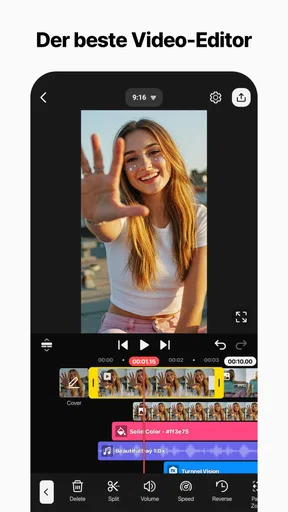
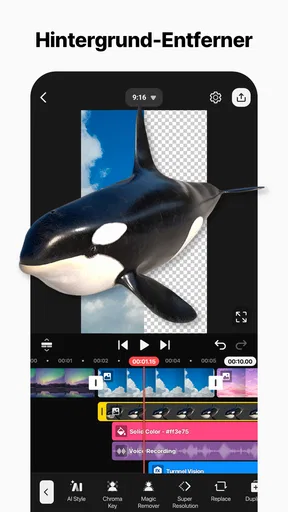
Gerade die Mehrspur-Bearbeitung wird nützlich, sobald du Sprache, Musik oder zusätzliche Bildelemente getrennt behandeln möchtest. Du kannst etwa einen gesprochenen Satz über einer passenden Aufnahme platzieren, statt die gesamte Szene mit Musik zu überdecken. Bei Chroma-Keying lohnt es sich, den Hintergrund gleichmäßig auszuleuchten und die Aufnahme vorher sauber zu planen; die Funktion kann keine unruhige Beleuchtung oder schlecht passende Kanten automatisch in ein überzeugendes Ergebnis verwandeln.
Wo die mobile Arbeitsweise ihre Grenzen zeigt
Die Bedienung wirkt zugänglich, doch präzise Arbeit auf einem kleinen Touchscreen braucht Geduld. Wenn du viele Spuren, kurze Schnitte und zahlreiche Korrekturen kombinierst, musst du genauer auswählen und die Vorschau öfter kontrollieren. Für ein kurzes Social-Video ist das meist gut handhabbar; bei einem langen Film mit viel Material kann ein Desktopeditor mit großem Bildschirm und Maus angenehmer sein.
Auch die kostenlose Nutzung sollte man realistisch einordnen: In-App-Käufe sind vorhanden, und zusätzliche Inhalte aus dem Asset Store können den kreativen Spielraum erweitern. Überlege vor dem Kauf, ob du ein bestimmtes Element wirklich für dein Projekt brauchst. Für einen ersten Schnitt reichen oft eigene Aufnahmen und eine zurückhaltende Bearbeitung. Wer nur automatisch ein fertiges Video aus Fotos erstellen möchte, kommt mit einer stärker vorlagenbasierten App möglicherweise schneller ans Ziel.
Lesenswert vor deiner Entscheidung

Waze macht den Verkehr zur Gemeinschaftssache – doch Ausweichrouten belasten die Nachbarschaft

Google Play Bücher macht Lesen bequem, aber selten gemeinschaftlich

Zu Facebook wechseln: Was Gruppen, Veranstaltungen und Kontakte wirklich ändern

Ludo King® macht aus einer schnellen Würfelrunde eine Verabredung

Messenger: Wie Meta soziale Nähe in mobile Macht verwandelt

Canva im Alltag: Wann sich die Kreativ-App wirklich lohnt
Einfachheit trifft auf professionelle Funktionen
Eines der ersten Dinge, die mir bei KineMaster aufgefallen sind, ist, wie einfach es zu bedienen ist. Du brauchst kein Videoprofi zu sein, um die App zu nutzen. Die Benutzeroberfläche ist intuitiv gestaltet, sodass du schnell und einfach durch deine Projekte navigieren kannst. Alles ist dort, wo du es erwartest, und das macht die Bearbeitung so viel angenehmer.
Aber lass dich nicht von der Einfachheit täuschen. Diese App hat eine Menge professioneller Funktionen im Ärmel. Von Mehrspur-Audio bis zu Chroma-Keying für Green-Screen-Effekte – es ist alles da. Und das Beste daran? Du kannst all diese Funktionen mit ein paar Fingertipps nutzen. Kein Herumfummeln mit komplizierten Menüs oder Werkzeugen.
Perfekte Anpassung für unterwegs
Was ich besonders an KineMaster schätze, ist, wie gut es für die mobile Nutzung optimiert ist. Du kannst Videos direkt auf deinem Smartphone aufnehmen, bearbeiten und teilen. Egal, ob du gerade im Café sitzt oder auf dem Weg zur Arbeit bist, deine Projekte sind immer griffbereit. Es ist wirklich erstaunlich, wie viel du von deinem Mobilgerät aus erledigen kannst.
Die App unterstützt eine Vielzahl von Dateiformaten, sodass du dir keine Gedanken darüber machen musst, ob deine Clips kompatibel sind. Und wenn du einmal nicht weiterkommst? Es gibt jede Menge Tutorials und Support, die dir helfen, das Beste aus der App herauszuholen.
Kreative Freiheit ohne Grenzen
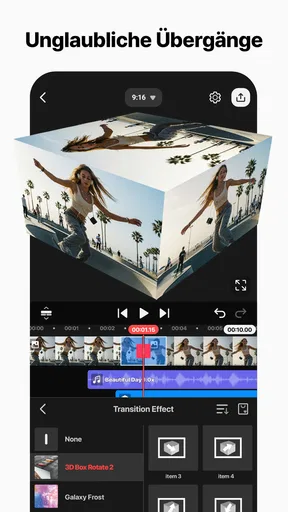
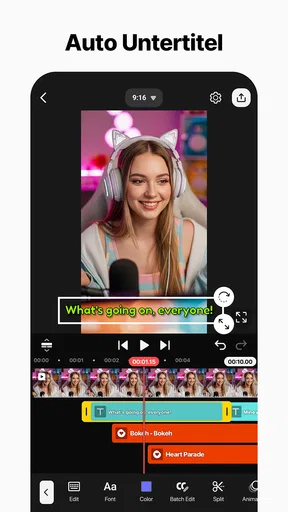
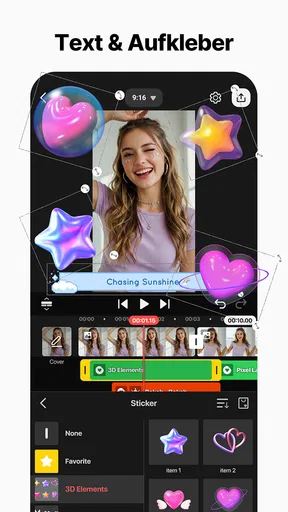
Mit KineMaster kannst du deiner Kreativität freien Lauf lassen. Die Bearbeitungswerkzeuge sind leistungsstark, aber dennoch einfach genug, um von Anfängern genutzt zu werden. Du kannst Texte, Effekte und Überblendungen hinzufügen, und das alles mit nur wenigen Fingertipps. Die Echtzeit-Vorschau ist eine weitere großartige Funktion, die es dir ermöglicht, sofort zu sehen, wie deine Änderungen aussehen.
Ein sinnvoller nächster Schritt ist, eine wiederverwendbare Reihenfolge für deine Clips und Einblendungen zu entwickeln. Schneide zunächst grob, setze danach Text an Stellen, an denen er wirklich etwas erklärt, und prüfe zum Schluss Bild und Ton gemeinsam. So vermeidest du, dass Dekoration die eigentliche Aussage verdeckt. Bei einem kurzen Rezeptvideo könnte etwa ein knapper Titel den Arbeitsschritt benennen, während die Aufnahme selbst zeigt, wie er ausgeführt wird.
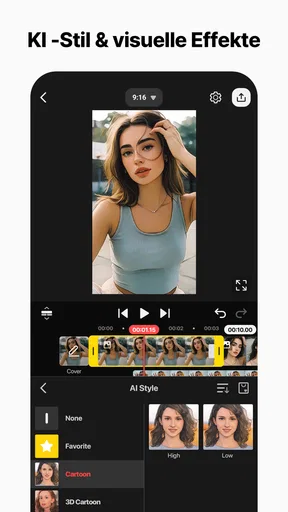
Für kleine Korrekturen ist die Vorschau besonders hilfreich: Schau nicht nur auf den Moment, in dem du einen Effekt hinzufügst, sondern auch auf den Übergang davor und danach. Ein einzelner hübscher Effekt kann im isolierten Bild gut aussehen und im fertigen Ablauf trotzdem ablenken. Ich würde lieber wenige Änderungen sauber abstimmen, als jeden verfügbaren Stil in einen Clip zu packen.
Ein alltagstauglicher Ablauf für verschiedene Projekte
Stell dir vor, du möchtest am Abend ein kurzes Video von einem Ausflug mit Freunden fertigstellen. Du wählst einige aussagekräftige Aufnahmen, entfernst verwackelte oder doppelte Momente und ordnest die übrigen so, dass der Ablauf verständlich bleibt. Danach kannst du eine kurze Texteinblendung ergänzen und den Ton prüfen. Dieser Ablauf ist überschaubar und liefert ein greifbares Ergebnis, ohne dass du erst ein umfangreiches Schnittprojekt lernen musst.
Für ein Lernvideo oder eine Produktvorführung ist die Mehrspur-Arbeit interessanter: Eine zusätzliche Tonspur kann deine Erklärung begleiten, während die Aufnahme den jeweiligen Schritt zeigt. Nimm dir Zeit, die Sprache verständlich zu halten und die Musik nicht zu laut zu mischen. Der praktische Vorteil ist nicht bloß eine größere Zahl an Werkzeugen, sondern dass Bild, Stimme und ergänzende Elemente getrennt bearbeitet werden können.
Wenn du regelmäßig ähnliche Clips erstellst, hilft eine kleine Checkliste mehr als spontane Effektsuche: Sind Anfang und Ende knapp? Ist die Reihenfolge nachvollziehbar? Kann man den gesprochenen Teil verstehen? Passt der Text zur Szene? Diese Prüfung macht den Export nicht automatisch perfekt, aber sie fängt typische Stolperstellen ab, bevor du das Ergebnis teilst.
Entscheidung zwischen Editor und Vorlagen-App
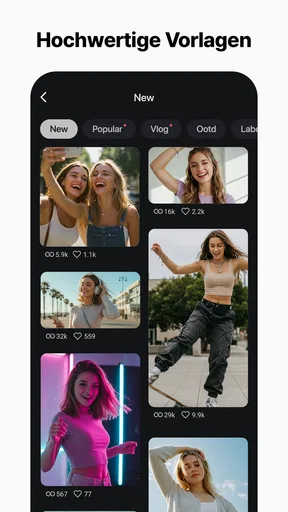
Im Vergleich zu einfachen Video-Apps, die vor allem fertige Vorlagen und schnelle automatische Zusammenstellungen bieten, gibt dir KineMaster mehr direkte Kontrolle über einzelne Ebenen und Schnitte. Das ist ein Vorteil, wenn du selbst entscheiden möchtest, wann ein Titel erscheint oder wie Ton und Bild zusammenlaufen. Die Kehrseite: Du musst diese Entscheidungen auch treffen. Wer nur Bilder auswählen und sofort eine fertige Montage erhalten möchte, wird mit einer Vorlagen-App wahrscheinlich weniger Handarbeit haben.
Gegenüber der Bearbeitung am Computer punktet die mobile Lösung damit, dass du Clips direkt auf dem Smartphone zusammenstellen kannst. Für eine längere Produktion mit vielen kleinen Änderungen kann ein großer Bildschirm jedoch übersichtlicher sein. Ich würde KineMaster deshalb besonders für kurze bis mittellange Projekte empfehlen, bei denen du die Kontrolle über den Schnitt willst, aber nicht an einen Schreibtisch gebunden sein möchtest.
Es ist auch nicht die richtige Wahl, wenn dein Hauptziel ausschließlich darin besteht, ohne Lernkurve einen fertigen Clip zu bekommen. Die vielen Möglichkeiten sind nur dann hilfreich, wenn du bereit bist, dich mit Reihenfolge, Spuren und Vorschau zu beschäftigen. Umgekehrt wäre es schade, die App nur als einfachen Trimmer zu behandeln, wenn du gerade Ton und Bildebenen gezielt kombinieren möchtest.
Assets, Kosten und sinnvolle Zurückhaltung
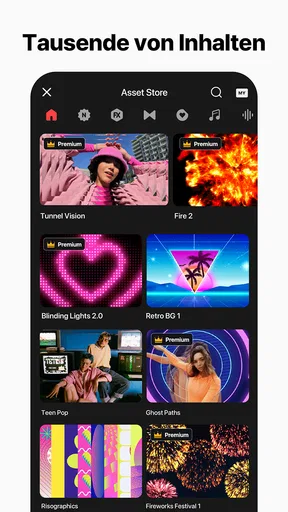
Und wenn du noch mehr willst, bietet der KineMaster Asset Store eine Vielzahl von Effekten, Aufklebern und Musik, die du direkt in deine Projekte integrieren kannst. Es ist fast so, als hättest du ein ganzes Studio in deiner Tasche.
Ich würde den Asset Store allerdings nicht als Pflichtstation für den Einstieg betrachten. Beginne mit dem Material, das du bereits hast, und ergänze nur dann ein Element, wenn es eine konkrete Aufgabe erfüllt. Ein Sticker kann eine Information hervorheben, ein Effekt eine Szene unterstützen und Musik die Stimmung ergänzen; wahllos eingesetzte Extras machen einen Clip dagegen schnell unruhig. Da In-App-Käufe angeboten werden, lohnt es sich, vor einem Kauf zu überlegen, ob der Inhalt für mehrere Projekte nützlich ist oder nur für einen einzelnen Versuch.
Eine häufige Unsicherheit bei mobilen Editoren betrifft die Frage, ob die App für den eigenen Zweck reicht. Für private Erinnerungen, kurze Erklärstücke und Beiträge, bei denen du Bild und Ton selbst arrangieren willst, ist der Funktionsumfang überzeugend. Wenn du dagegen sehr umfangreiche Projekte planst oder eine automatische Fertigmontage erwartest, solltest du zuerst prüfen, ob ein Desktopprogramm beziehungsweise eine stärker geführte App besser zu deinem Arbeitsstil passt.
Ein paar Gedanken zum Abschluss
Alles in allem ist KineMaster eine beeindruckende App, die sowohl für Anfänger als auch für erfahrene Videobearbeiter geeignet ist. Es bietet eine perfekte Balance zwischen Benutzerfreundlichkeit und leistungsstarken Funktionen, die es dir ermöglichen, Videos zu erstellen, die wirklich beeindrucken.
Also, wenn du auf der Suche nach einer zuverlässigen Lösung für die Videobearbeitung auf deinem Mobilgerät bist, solltest du KineMaster auf jeden Fall ausprobieren. Es ist eine großartige Möglichkeit, deine kreativen Ideen zum Leben zu erwecken, und das alles mit nur einem Klick.
Ich würde den Einstieg dennoch bewusst klein halten: Ein kurzer Clip mit sauberem Schnitt, verständlichem Ton und einer einzigen passenden Texteinblendung ist ein besserer Test als ein Projekt voller Effekte. Wenn dir dieser Ablauf liegt, kannst du nach und nach Mehrspur-Audio, Chroma-Keying oder Inhalte aus dem Asset Store ausprobieren. So merkst du früh, ob dir die direkte Kontrolle gefällt, und gibst nur dann mehr Zeit oder Geld aus, wenn du einen konkreten Nutzen siehst.
Vorteile
- Intuitive Benutzeroberfläche für einfache Bedienung.
- Vielzahl von Effekten und Filtern verfügbar.
- Unterstützt 4K-Videoexport für hohe Qualität.
- Mehrspur-Timeline für komplexe Projekte.
- Regelmäßige Updates und neue Features.
Nachteile
- Wasserzeichen in der kostenlosen Version.
- Manchmal langsam auf älteren Geräten.
- In-App-Käufe können teuer sein.
- Benötigt Internet für einige Funktionen.
- Kann Speicherplatz-intensiv sein.
Häufig gestellte Fragen zu KineMaster - Video Bearbeiten
Was sind die Hauptfunktionen von KineMaster?
KineMaster bietet eine Vielzahl von Funktionen für die Videobearbeitung, darunter Mehrspur-Timeline, Übergänge, Effekte, Text- und Handschrift-Overlays, Audiofilter und Chroma-Keying für Greenscreen-Effekte. Es ist eine leistungsstarke App, die sowohl von Anfängern als auch von Profis genutzt werden kann, um qualitativ hochwertige Videos zu erstellen.
Unterstützt KineMaster alle Videoformate?
KineMaster unterstützt eine Vielzahl von Videoformaten, darunter MP4, 3GP und MOV. Es ist jedoch wichtig, sicherzustellen, dass Ihr Gerät die von Ihnen gewählten Formate unterstützt, um eine reibungslose Bearbeitung zu gewährleisten. Die App optimiert die Kompatibilität mit den gängigsten Formaten für mobile Geräte.
Gibt es eine kostenlose Version von KineMaster?
Ja, KineMaster bietet eine kostenlose Version mit grundlegenden Funktionen. Allerdings enthält diese Version Wasserzeichen auf den exportierten Videos. Für den Zugang zu erweiterten Funktionen und die Entfernung des Wasserzeichens steht ein kostenpflichtiges Abonnement zur Verfügung, das monatlich oder jährlich erworben werden kann.
Welche Geräteanforderungen hat KineMaster?
KineMaster erfordert Android 6.0 oder höher bzw. iOS 11.0 oder höher. Da die App leistungsintensive Bearbeitungsfunktionen bietet, wird ein Gerät mit einem starken Prozessor und ausreichendem RAM empfohlen, um eine flüssige Bearbeitung und Wiedergabe von Videos zu gewährleisten.
Ist KineMaster für Anfänger geeignet?
Ja, KineMaster ist sowohl für Anfänger als auch für erfahrene Benutzer geeignet. Die Benutzeroberfläche ist intuitiv gestaltet, und es gibt zahlreiche Tutorials und Anleitungen, die Einsteigern helfen, die Funktionen der App zu verstehen und ihre Videobearbeitungsfähigkeiten zu verbessern. Es bietet eine gute Balance zwischen Benutzerfreundlichkeit und professionellen Funktionen.


